
Pour installer un Skill sur Claude, activez l'exécution de code, ouvrez « Personnaliser », puis l'onglet « Skills », et ajoutez-le depuis le catalogue ou en important son fichier ZIP. Claude l'utilise ensuite seul, dès qu'une demande correspond à sa description. Vous pouvez aussi l'appeler en tapant /.
Ce guide couvre tout Claude : le chat sur le web et dans l'application de bureau, Cowork, les compléments Office et Claude Code. Il explique aussi comment vérifier qu'un Skill se déclenche, comment le partager avec votre équipe et quoi faire quand l'import échoue. Pour installer un Skill sur ChatGPT, Gemini ou Mistral Vibe, voyez notre guide multi-IA.
Ce qu'il faut avant de commencer
Un Skill est un dossier qui contient un fichier SKILL.md : une méthode écrite une fois, que Claude applique dès que la tâche s'y prête. Selon le centre d'aide de Claude, il faut deux conditions.
- Une offre Claude, gratuite comprise. Toutes les offres y ont droit, de Free à Enterprise.
- L'exécution de code activée. Les Skills tournent dans l'environnement isolé où Claude exécute du code. Sans ce réglage, la section Skills n'apparaît pas ou reste grisée.
| Outil | Ce qu'il apporte | Quand il s'applique |
|---|---|---|
| Instructions personnalisées | des préférences générales | à toutes les conversations |
| Projet | des documents et un contexte durable | dans les conversations du Projet |
| Connecteur (MCP) | un accès à un outil externe (Gmail, Notion, Canva…) | quand Claude a besoin de cet outil |
| Skill | une méthode complète, avec ses modèles et ses scripts | dès que la tâche correspond, partout dans Claude |
Selon la présentation des Skills par Anthropic, un Skill et un connecteur se complètent : le connecteur donne l'accès à l'outil, le Skill dit comment s'en servir.
Étape 1 : activer l'exécution de code
La marche à suivre dépend de votre offre.
Sur les offres Free, Pro, Max et Ultra, ouvrez « Paramètres », puis « Capacités », et activez « Exécution de code et création de fichiers ». Anthropic précise que ce réglage s'appelle « Créer et modifier des fichiers » dans la nouvelle présentation des paramètres. Dans l'application iOS ou Android, le même réglage se trouve dans les paramètres, rubrique « Capacités », selon la page d'aide sur la création de fichiers.
Sur les offres Team et Enterprise, le réglage appartient au propriétaire de l'organisation : « Paramètres de l'organisation », puis « Plugins et compétences », onglet « Politique ». Il doit y activer l'exécution de code et les Skills. L'offre Team les active d'office, alors que sur Enterprise le propriétaire doit vérifier les deux réglages.
Ouvrir les capacités de Claude ↗
Étape 2 : ajouter un Skill
Il existe trois façons d'ajouter un Skill : le prendre dans le catalogue, importer un fichier ZIP, ou le créer avec Claude.
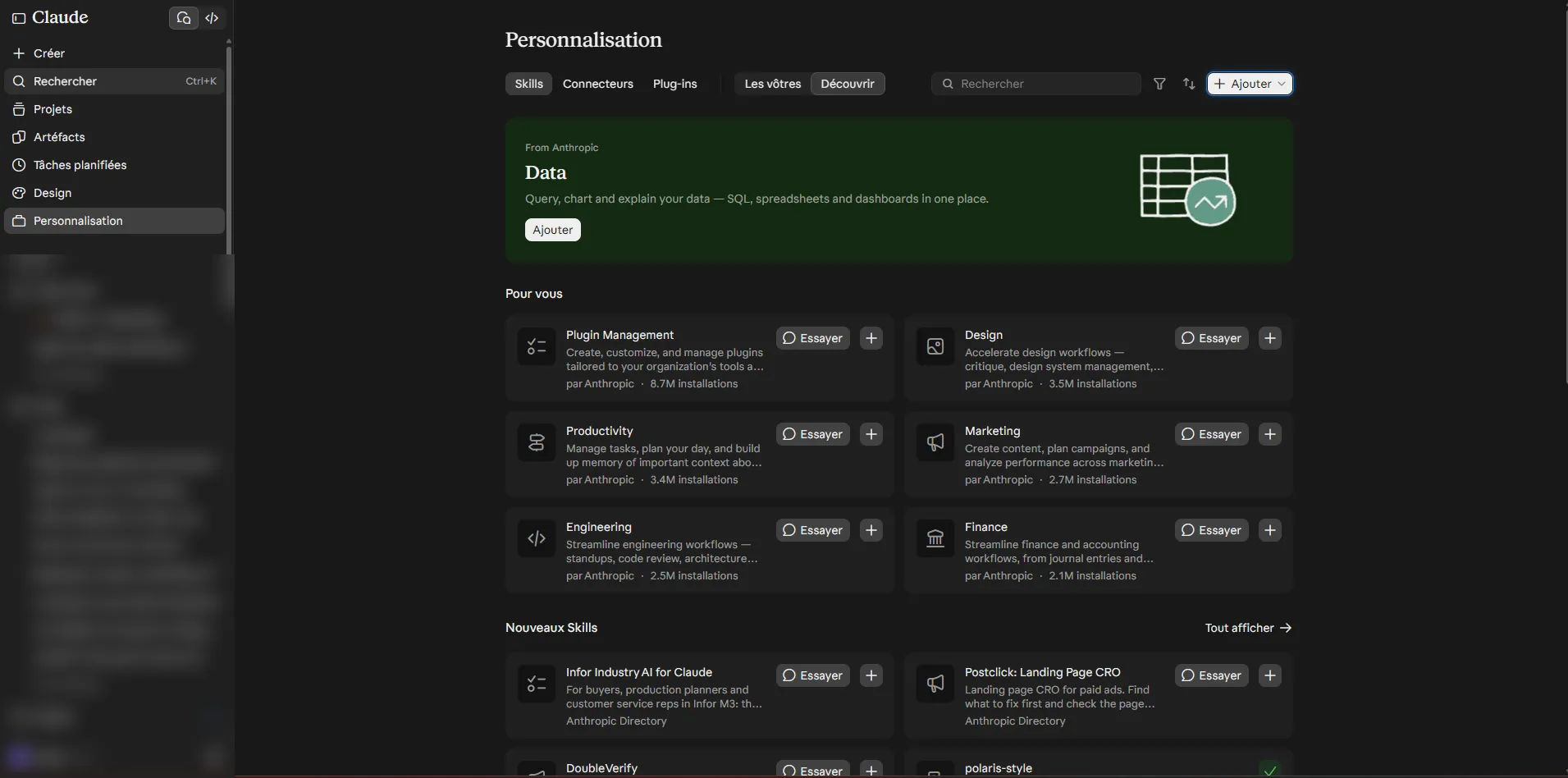
La page Skills de Claude, avec le catalogue de Skills proposés par Anthropic. Capture Join Médicis, 12 novembre 2026.
Depuis le catalogue de Claude
Le catalogue réunit les Skills d'Anthropic et ceux d'éditeurs partenaires comme Notion, Figma ou Atlassian, conçus pour fonctionner avec leurs connecteurs. Sur la page Skills, ouvrez l'onglet « Découvrir », puis cliquez sur « Ajouter » à côté du Skill choisi.
Le Skill est activé dès l'ajout. Selon la page d'aide du catalogue, un Skill du catalogue est en lecture seule : pour l'adapter, téléchargez-en une copie, modifiez-la, puis importez-la comme votre propre Skill.
Les Skills de documents d'Anthropic (Excel, Word, PowerPoint et PDF) ne demandent aucune installation. Dès que l'exécution de code est activée, Claude les charge seul quand vous demandez un fichier de ce type.
En important un fichier ZIP
C'est la méthode pour un Skill trouvé ailleurs, comme ceux de notre bibliothèque.
- Sur la page Skills, cliquez sur « + Ajouter ».
- Choisissez l'import d'un Skill, puis sélectionnez le fichier ZIP.
- Le Skill apparaît dans votre liste, avec un interrupteur activé.
Le piège le plus courant tient à la structure du ZIP. Anthropic demande que le ZIP contienne le dossier du Skill, et que ce dossier porte le même nom que le Skill.
brief-seo.zip
└── brief-seo/
    ├── SKILL.md
    └── references/
Un ZIP qui contient directement SKILL.md, sans le dossier, est refusé. Sur GitHub, le bouton « Download ZIP » télécharge tout le dépôt : notre guide pour télécharger un Skill depuis GitHub explique comment isoler le bon dossier.
En le créant avec Claude
Vous n'avez pas besoin d'écrire le fichier vous-même. Anthropic documente trois façons de créer un Skill.
La plus simple passe par une conversation. Dites à Claude « Je veux créer un Skill pour mes comptes rendus de réunion » et joignez vos modèles et vos exemples. Claude pose des questions sur votre méthode, écrit le SKILL.md et prépare le Skill, que vous enregistrez dans votre liste. Le tutoriel d'Anthropic détaille la démarche.
La deuxième consiste à enregistrer votre écran dans Cowork, sur l'application Claude pour Mac. Vous faites la tâche une fois en la commentant à voix haute, et Claude en déduit un Skill. Selon la page d'aide sur la création de Skills, l'enregistrement dure environ 10 minutes au plus, et cette option est proposée sur les offres payantes individuelles et Team, mais ni sur Enterprise, ni dans le chat, ni sur Windows.
La troisième, la plus précise, est d'écrire le SKILL.md vous-même : un en-tête avec un nom et une description, puis la méthode en texte simple.
---
name: compte-rendu-reunion
description: Rédige le compte rendu d'une réunion à partir de notes ou d'une transcription. À utiliser quand l'utilisateur demande un compte rendu, un résumé de réunion ou une liste d'actions.
---

# Compte rendu de réunion

1. Liste les décisions prises.
2. Liste les actions, avec leur responsable et leur échéance.
3. Résume les points ouverts en trois lignes au plus.
Format de sortie : trois titres (Décisions, Actions, Points ouverts).
La description compte plus que tout le reste : c'est elle que Claude compare à votre demande pour décider de charger le Skill. Elle doit dire ce que fait le Skill, et quand l'utiliser, avec les mots que vous employez vraiment.
Étape 3 : utiliser le Skill
Un Skill installé ne demande aucune commande. Formulez votre demande normalement : au début de chaque conversation, Claude ne lit que le nom et la description de vos Skills, puis charge la méthode complète de celui qui correspond. Des dizaines de Skills peuvent donc rester installés sans encombrer la conversation.
Prenons Assurly, un courtier en assurance fictif. Son équipe marketing peut installer un Skill de compte rendu de réunion, puis coller la transcription d'un point d'équipe en demandant « fais-moi le compte rendu » : Claude reconnaît la demande et applique la méthode du Skill.
Pour forcer un Skill, deux possibilités :
- tapez
/dans la zone de message et choisissez-le dans la liste ; - nommez-le dans votre demande, par exemple « Utilise mon Skill compte-rendu-reunion ».
Pour vérifier qu'il se déclenche, ouvrez le raisonnement de Claude. Selon Anthropic, la mention « Using » suivie du nom du Skill confirme qu'il est chargé. Claude peut aussi combiner plusieurs Skills dans une même tâche, sans que vous ayez à les citer.
Pack de Skills gratuitInstalle LinkedIn SkillsVoir le Skill →Où vos Skills fonctionnent dans Claude
Un Skill ajouté à votre compte vous suit sur les surfaces de Claude connectées à ce compte.
| Surface | Disponible ? | Ce qu'il faut savoir |
|---|---|---|
| Chat, sur le web et dans Claude Desktop | oui | ajout et gestion dans Personnaliser, puis Skills |
| Cowork | oui | les Skills activés sont chargés au début de chaque tâche |
| Compléments Excel, PowerPoint, Word et Outlook | oui | appel automatique, ou par / dans le panneau latéral |
| Claude Code (terminal) | oui, version 2.1.273 ou plus | synchronisation automatique avec le même compte Claude |
| Applications iOS et Android | non documenté | Anthropic documente l'exécution de code sur mobile, pas l'usage des Skills |
| API Claude | non | un Skill importé dans Claude doit être envoyé à part sur l'API |
Dans les compléments Office, selon Anthropic, Claude adapte le Skill à l'application : un Skill de recherche peut produire un document Word dans Cowork, et un tableau détaillé dans Excel.
Utiliser vos Skills dans Claude Code
Depuis la version 2.1.273, Claude Code charge les Skills de votre compte Claude dès que vous vous y connectez avec ce compte (commande /login). Selon Anthropic, Claude Code les télécharge dans le dossier ~/.claude/skills/synced/, puis vérifie les changements environ toutes les 10 minutes pendant que vous travaillez. Un Skill ajouté, modifié ou désactivé sur claude.ai suit dans la session en cours, sans redémarrage.
- Pour les voir, tapez
/skills: ils sont rangés sous « claude.ai sync ». - Pour en appeler un, tapez
/suivi de son nom. Si un autre Skill porte déjà ce nom, utilisez le nom complet,/anthropic-skills:nom-du-skill. - Pour le modifier, passez par claude.ai. La synchronisation va dans un seul sens : une modification faite dans le dossier
syncedn'est pas renvoyée à votre compte, et la synchronisation suivante peut l'effacer.
La synchronisation ne fonctionne pas avec une clé API, ni sur Amazon Bedrock. Pour l'arrêter sur une machine, réglez syncClaudeAiSkills sur false dans les paramètres de Claude Code.
Claude Code accepte aussi des Skills locaux, qui ne passent pas par votre compte : un dossier dans ~/.claude/skills/ vaut pour tous vos projets, un dossier dans .claude/skills/ vaut pour un seul projet et se partage avec l'équipe par Git.
Gérer vos Skills
Tout se passe dans « Personnaliser », puis « Skills ». L'interrupteur à côté d'un Skill l'active ou le désactive : un Skill désactivé n'est plus proposé à Claude. Désactivez ceux qui ne servent plus, car deux descriptions proches rendent le déclenchement moins fiable.
Pour mettre à jour un Skill, importez la nouvelle version du dossier complet à la place de l'ancienne. Le menu « … » à côté de l'interrupteur permet aussi de télécharger une copie du Skill, ou de le supprimer. Une suppression est définitive : pour revenir en arrière, il faut importer le fichier à nouveau.
Partager un Skill avec votre équipe
Le partage est réservé aux offres Team et Enterprise. Il existe trois niveaux.
- Partager avec des collègues : dans le menu « … » de votre Skill, choisissez « Partager », puis indiquez des personnes, ou un groupe sur Enterprise. Le Skill apparaît grisé dans leur liste jusqu'à ce qu'ils l'activent. Ils peuvent l'utiliser, pas le modifier, et reçoivent vos mises à jour automatiquement.
- Publier dans l'organisation : ouvrez le Skill et cliquez sur « Publier dans l'organisation ». Selon les réglages, un responsable le relit avant publication, puis le Skill rejoint la bibliothèque de l'organisation.
- Provisionner pour tous : le propriétaire de l'organisation ajoute un Skill qui apparaît chez tous les membres, activé ou non par défaut.
Si le bouton de partage n'apparaît pas, le propriétaire doit l'autoriser dans « Paramètres de l'organisation », puis « Plugins et compétences », onglet « Politique ». Sur Enterprise, l'organisation peut aussi activer une analyse de sécurité : selon la page d'aide dédiée, chaque Skill importé est alors vérifié avant de pouvoir s'exécuter.
Si le Skill ne s'importe pas ou ne se déclenche pas
Le centre d'aide de Claude liste les causes les plus fréquentes.
| Problème | Cause probable | Solution |
|---|---|---|
| La section Skills n'apparaît pas | exécution de code désactivée | l'activer dans Paramètres, puis Capacités (ou demander au propriétaire de l'organisation) |
| Les Skills sont grisés | exécution de code désactivée pour vous ou pour l'organisation | même réglage, ou demander au propriétaire |
| L'import échoue | ZIP trop lourd, SKILL.md absent, nom de dossier différent du nom du Skill, caractères interdits | reconstruire le ZIP autour du dossier, nom en minuscules et tirets |
| Claude n'utilise pas le Skill | Skill désactivé, description trop vague | vérifier l'interrupteur, préciser la description, appeler le Skill par / |
| Impossible de créer ou d'importer un Skill | création désactivée par l'organisation | demander au propriétaire de l'organisation |
| Le Skill manque dans Claude Code | version antérieure à 2.1.273, ou connexion par clé API | mettre à jour Claude Code, se connecter avec /login |
Un Skill qui fonctionne quand vous l'appelez par /, mais pas seul, a presque toujours un problème de description. Ajoutez-y les mots exacts que vous employez pour demander la tâche. Pour un Skill qui doit déclencher une action sensible, comme l'envoi d'un message, préférez au contraire l'appel manuel.
Questions fréquentes
Les Skills sont-ils gratuits sur Claude ?
Oui. Selon Anthropic, les Skills sont ouverts à toutes les offres, Free comprise, à condition d'activer l'exécution de code. Seuls le partage et la publication pour une organisation demandent une offre Team ou Enterprise.
Faut-il savoir coder ?
Non. Un Skill s'importe en quelques clics, et Claude peut en écrire un pour vous à partir d'une simple conversation. Les scripts sont facultatifs.
Combien de Skills peut-on installer ?
Anthropic ne publie pas de limite sur claude.ai. Au début de chaque conversation, Claude ne lit que le nom et la description de chaque Skill. Le vrai risque vient de descriptions trop proches : Claude peut alors choisir le mauvais Skill.
Un Skill pour Claude fonctionne-t-il sur ChatGPT ou Gemini ?
En général, oui. Le format est un standard ouvert, Agent Skills, que ChatGPT, Gemini et Mistral Vibe savent lire. Chaque IA l'installe à sa façon : voyez notre guide multi-IA.
Les Skills fonctionnent-ils sur l'application mobile ?
Anthropic ne documente pas ce cas. L'exécution de code, elle, s'active aussi dans les applications iOS et Android. Pour ajouter ou gérer un Skill, passez par le web ou l'application de bureau.
Sources
AfficherMasquer
Pages consultées le 17 novembre 2026.
- Anthropic, centre d'aide Claude, « Use skills in Claude ».
- Anthropic, centre d'aide Claude, « What are skills? ».
- Anthropic, centre d'aide Claude, « How to create custom skills ».
- Anthropic, centre d'aide Claude, « Browse skills, connectors, and plugins in one directory ».
- Anthropic, centre d'aide Claude, « Create and edit files with Claude ».
- Anthropic, centre d'aide Claude, « Provision and manage skills for your organization ».
- Anthropic, centre d'aide Claude, « Get started with skill and plugin scanning ».
- Anthropic, Claude Academy, « How to create a skill with Claude through conversation ».
- Anthropic, « Teach Claude your way of working using skills ».
- Anthropic, documentation Claude Code, « Étendre Claude avec des skills ».
- Anthropic, documentation Claude, « Agent Skills ».
- Agent Skills, « Specification ».